윈도우11 무료 업그레이드를 진행해 보자
윈도우10의 서비스 종료가 2025년 10월 14일로 발표되었다. 서비스 종료 이후에는 보안 문제가 발생할 수 있기 때문에 윈도우11로 업그레이드를 진행하는 것이 바람직하다. 다행스럽게도 윈도우10 정품 사용자라면 무료로 윈도우11로 업그레이드 가능하다는 걸 확인했다. 함께 차근차근 업그레이드를 진행해 보자.
우선, 시작은 공식사이트의 진행을 따라가는 게 국룰이다.
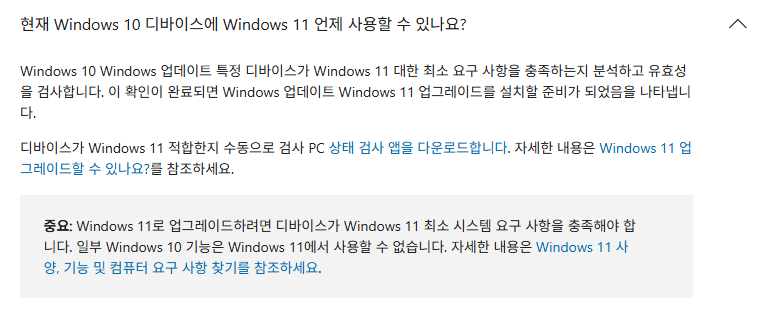
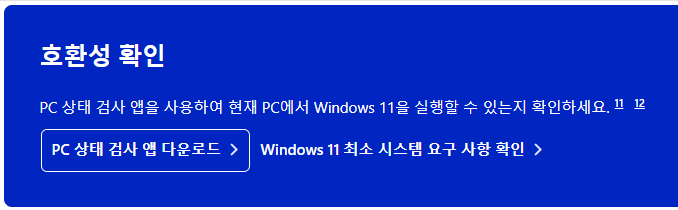
PC 상태 검사 앱을 다운로드해서 요구 사항을 충족하는지 확인해야 한다고 한다. 바로 다운로드 하자.
Windows 11 살펴보기: 기능, 디자인, 혜택 및 기타 | Microsoft
Microsoft의 최신 Windows 버전인 Windows 11을 살펴보세요. 사용 중인 PC를 Windows 11으로 업그레이드하거나, Windows 11의 기능이 미리 설치되어 있는 디바이스를 살펴볼 수 있습니다.
www.microsoft.com
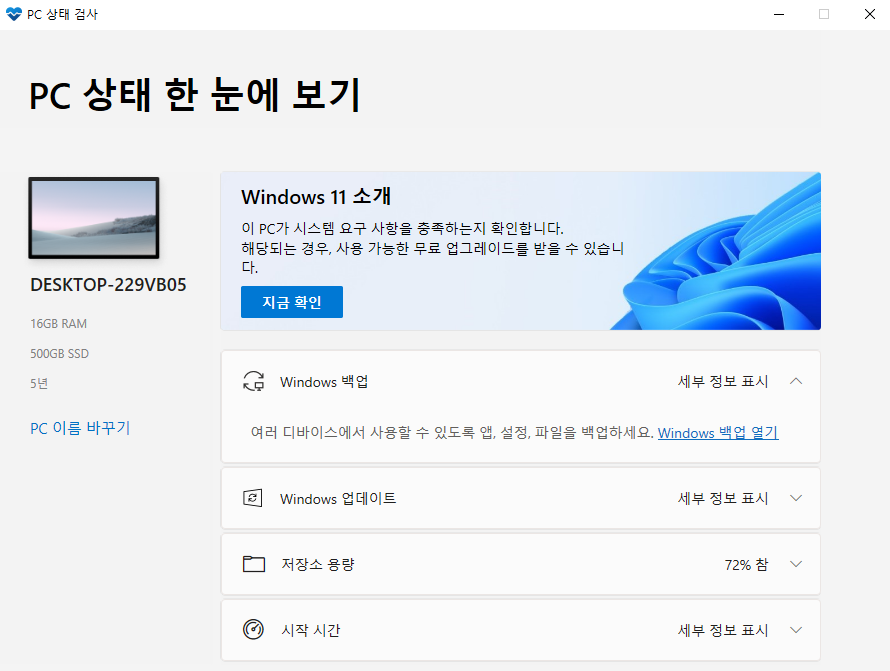
'지금 확인' 버튼을 눌러서 상태를 검사하자.
윈도우11 시스템 요구 사항 확인하기

- 우선 보안 부팅을 설정해 보자. 부팅 시에 BIOS 옵션으로 들어가서 Secure Boot 옵션은 Enable로 설정해 주면 해결된다는 것을 확인했다. 바로 설정해 보자.
- 시스템 재부팅
- BIOS 설정 진입 - 부팅 중 F2, Del, Esc, F1 등의 키를 눌러서(제조사마다 다름) BIOS 설정 화면으로 진입
- 설정 화면에서 '보안(Security)' 또는 '부팅(Boot)'과 관련된 메뉴를 찾는다. 그리고 Secure Boot 옵션을 활성화(Enable)로 변경

- TPM 활성화를 설정해 보자. 위에서 보안 부팅을 설정하면서 동시에 진행하면 된다.
- 시스템 재부팅
- BIOS 설정 진입 - 부팅 중 F2, Del, Esc, F1 등의 키를 눌러서(제조사마다 다름) BIOS 설정 화면으로 진입
- 설정 화면에서 '보안(Security)' 또는 'TPM'과 관련된 메뉴를 찾는다. 그리고 TPM 장치 상태를 활성화(Enable)로 변경

위에 과정으로 보안 부팅 설정을 사용(Enable)으로 변경했지만 여전히 요구사항을 충족하지 못한다는 메시지가 출력된다면,
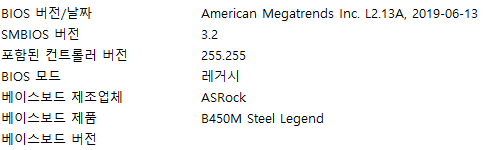
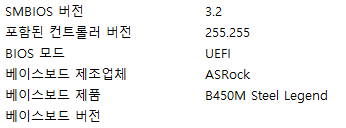
윈도우 설정창에서 msinfo32를 입력하면 '시스템 정보' 앱이 표시된다. 정보들 중에서 BIOS 모드를 확인해 보자.
만약 위에 이미지처럼 레거시로 나온다면 추가적인 작업이 필요하다.
- PowerShell을 관리자 권한으로 실행해서 disk 명령어를 입력해서 현재 윈도우가 설치된 하드디스크의 번호를 확인해 주자.
- 만약 디스크가 분할되지 않고 한 개라면 0일 것이다.
- mbr2gpt /convert /disk:(번호) /allowFullOS
- (번호) 위치에다가 해당하는 디스크 번호를 입력해 주자.
- 만약 0인 경우라면 mbr2gpt /convert /disk:0 /allowFullOS 이렇게 입력하면 된다.


윈도우11 설치 도우미 다운로드
이제 Windows 11을 위한 모든 요구 사항을 충족했다! 마저 설치를 진행해 보자. 아래 웹사이트에서 설치 도우미를 다운로드하자.
Windows 11 다운로드
이 옵션은 부팅 가능한 설치 미디어(USB 플래시 드라이브, DVD)를 만들거나 가상 컴퓨터(.ISO 파일)을 만들어 Windows 11을 설치하려는 사용자를 위한 옵션입니다. 이 다운로드는 제품 키를 통해 올바
www.microsoft.com

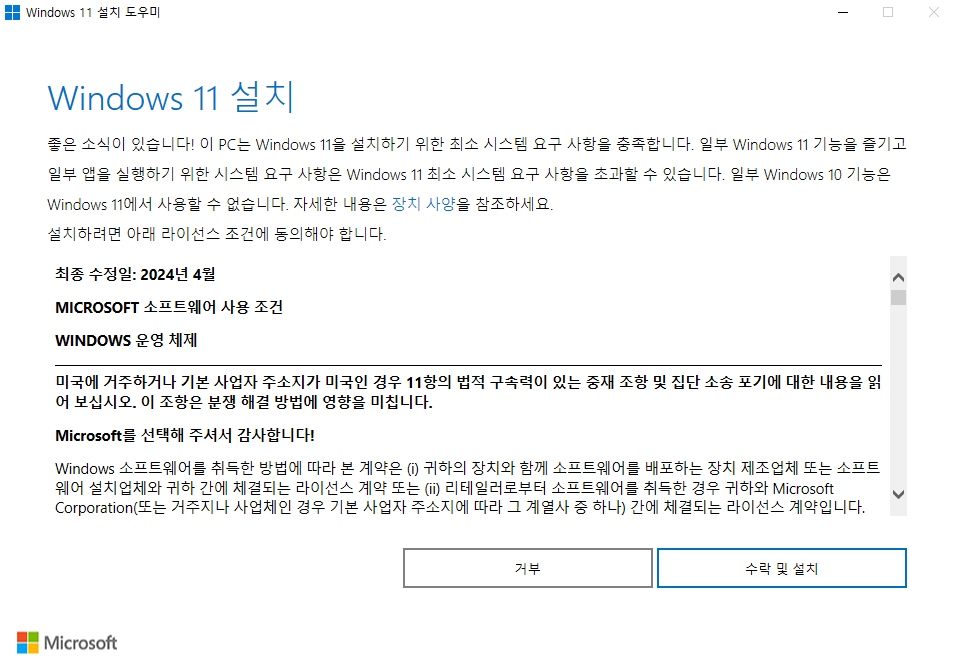
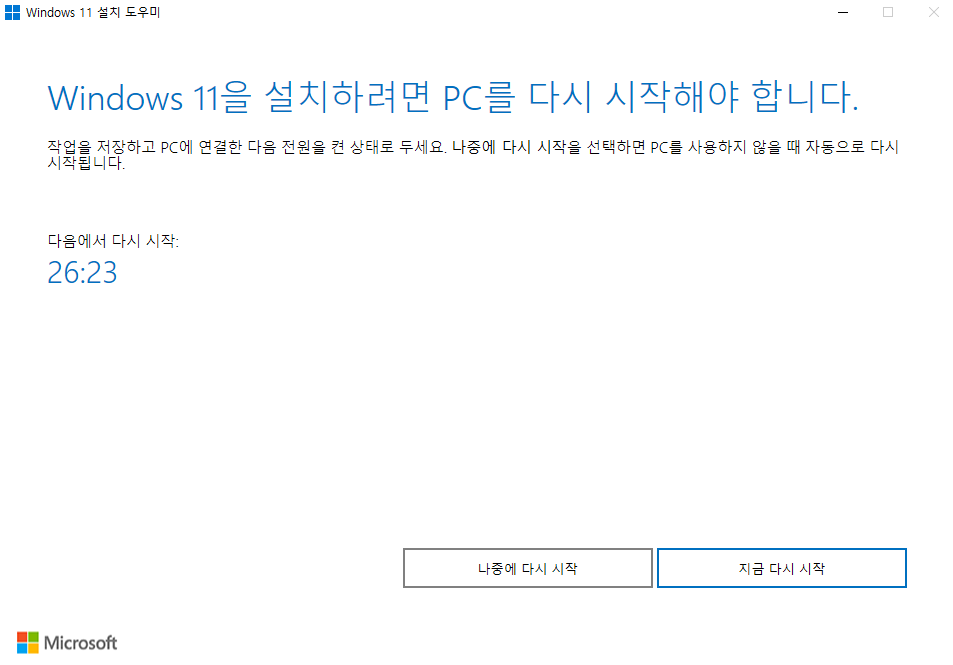
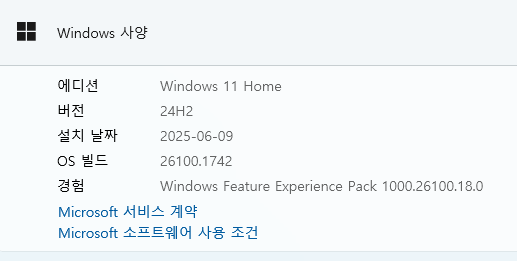
미지원 CPU, TPM 기능이 없을 때 해결 방법
최신 PC가 아니라면 TPM 기능이 없을 수 있다. 이때는 우회하는 방법으로 윈도우 11 설치가 가능하다.
Windows 11 다운로드
이 옵션은 부팅 가능한 설치 미디어(USB 플래시 드라이브, DVD)를 만들거나 가상 컴퓨터(.ISO 파일)을 만들어 Windows 11을 설치하려는 사용자를 위한 옵션입니다. 이 다운로드는 제품 키를 통해 올바
www.microsoft.com
해당 웹사이트에서 윈도우 11 디스크 이미지를 다운로드하도록 하자.
- Windows 11(x64 디바이스용 다중 버전 ISO) 선택
- 제품언어 선택에서 한국어 선택
- 64비트 다운로드 버튼 클릭
- ISO 파일을 다운로드한다.


- 다운로드한 iso 파일 마우스 오른쪽으로 클릭해서 '탑재' 선택
- 탑재 선택 이후에 setup.exe 파일 관리자 권한으로 실행
- 시스템 요구 사항을 체크하면 아래와 같은 창이 출력된다.
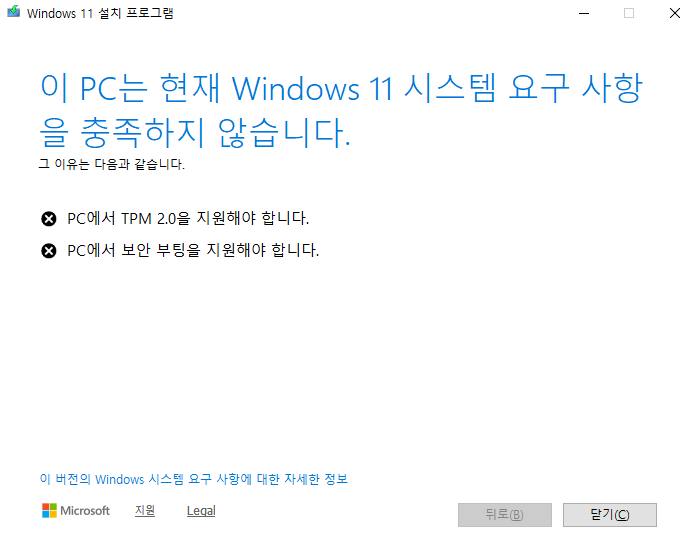
이제 위에 사항들을 우회하는 프로그램을 설치해 보자.
- 여러 다른 블로그에서 우회하는 bat 파일을 다운로드하여서 실행해도 문제는 없을 거라고 생각하지만 혹시 모르는 일이니 github 프로젝트를 직접 받아서 실행하도록 해보자.
- 아래 링크로 들어가서 프로젝트를 Zip 파일로 다운로드 후 'bypass11' 폴더 내에 있는 Skip_TPM_Check_on_Dynamic_Update.cmd 파일을 관리자 권한으로 실행하자.
- 이제 시스템 요구 사항을 충족했으니 업데이트를 진행하자.
GitHub - AveYo/MediaCreationTool.bat: Universal MCT wrapper script for all Windows 10/11 versions from 1507 to 21H2!
Universal MCT wrapper script for all Windows 10/11 versions from 1507 to 21H2! - AveYo/MediaCreationTool.bat
github.com
참고 사이트
Windows 11로 업그레이드: FAQ - Microsoft 지원
Windows 11 업그레이드에 걸리는 시간은 다양합니다. 예를 들어 Windows 11 다운로드하는 데 걸리는 시간은 인터넷 속도에 따라 달라집니다. Windows 11 다운로드 및 설치하는 데 일반적으로 일반적인 Win
support.microsoft.com
함께 읽으면 좋은 글
윈도우11(Windows 11) 설치 이후 디스크 용량이 부족해진 당신을 위한 안내서
윈도우11 설치 이후에 PC가 느려진 거 같다면윈도우11을 설치한 이후에 갑자기 PC가 느려지고 이상해 진 거 같다는 느낌을 받는다면 이는 단순히 느낌이 아닐 수 있다. 윈도우11의 설치에는 대략 30
jettstream.tistory.com
'프로그래밍 > 운영체제' 카테고리의 다른 글
| 줄 끝 스타일(Line Ending Style) - 윈도우 스타일 vs 리눅스 스타일 (0) | 2025.02.06 |
|---|---|
| AD(Active Directory)란 무엇인가? (0) | 2024.12.30 |
| 윈도우11(Windows 11) 설치 이후 디스크 용량이 부족해진 당신을 위한 안내서 (1) | 2024.12.19 |
| 서비스(Service) vs 데몬(Daemon) (0) | 2024.03.25 |
| 시스템 콜, 시스템 호출(System Call)이란? (1) | 2024.02.05 |


댓글